让 AI 做出像高级 PPT 一样的网页课件
先写讲稿,再拆分镜,点名风格并写清不要什么。附完整提示词、示例课件和翻页课件版。
翻页课件版:同样的内容做成了 16 页的课件,左边看效果,右边一键复制提示词。打开课件版 →
前几天我让 AI 做了一份 26 页的翻页课件。滚轮和方向键都能翻页,讲原理的页面配了动画,有一页还能拖动滑块改参数,看数值怎么变。做完一看,功能和完成度都很满意,但风格很普通:干净,不出错,也没有任何让人记住的地方。
这篇把整个做法写下来,包括后来补上的「风格」那一步。不需要会写代码,会用 ChatGPT 或 Claude 聊天就能跟着做。
文中的例子我做成了一份新粗野风格的示例课件,可以先点开看看:示例课件(右上角能切换中文、日语、英语)。
懒人版:复制给你的 agent
不想读全文的话,点下面框右上角的「复制」,粘贴给你的 AI(Claude、ChatGPT 都行),把花括号里的内容换成你自己的,它就会按这篇的流程一步步做。
请按下面的流程,帮我做一份像高级 PPT 一样的网页课件。

主题:{你的主题,比如「特斯拉 Roadster 怎么飞起来、怎么倒挂」}
读者:{谁看,他们已经懂什么,看完要能做什么}
风格:{比如「新粗野主义」或「Apple 发布会」;不知道就推荐 2–3 种让我选}

流程(每一步做完先停下来,等我确认再继续):
1. 只写讲稿(Markdown),每部分讲一个点。事实和数字注明来源,分清「已经证实的」和「只是宣称的」。
2. 把讲稿拆成分镜表:页码 | 这页的一句话结论 | 画面 | 动画讲什么(没有就写「无」)。每页只有一个重点。
3. 我确认分镜后再做页面:
   - 单个 HTML 文件,不引用任何外部资源,断网也能打开
   - 16:9 居中缩放;滚轮、方向键、空格都能翻页,滚轮一次只翻一页;底部显示章节名和页码
   - 讲原理的页面用 canvas 做动画,每个动画回答一个「为什么」,3–6 秒,播一次就停,有重播按钮;有参数关系的地方加一个可拖动的滑块
   - 风格要写清参照对象、具体色号、字体;强调色最多 3 个,每个颜色的含义全片固定
   - 不要出现:居中大标题加两个按钮的封面、三张等宽卡片并排、蓝紫渐变、发光球、粒子、模糊进场、元素依次飞入、emoji 当图标、框里套框
   - 正文不小于 18px,图注不小于 13px
4. 做完逐页截图(动画页截开头、中间、结尾三张),自己检查文字重叠、溢出、字太小,修好再交给我。如果你不能运行代码或截图,就给我完整的 HTML 文件,并提醒我逐页检查。
下面是完整的做法和每一步的原因。
为什么用网页,不用 PPT
PPT 能做的,网页基本都能做。网页多出来的有三样:
- 动画可以讲原理。 比如一辆车为什么能倒挂在坡顶不掉下来,画成一段 5 秒的动画,比三行文字清楚。
- 读者可以自己动手。 放一个滑块,拖一下推力,就能看到车在哪一刻离地。动过手的东西记得住。
- 一个文件,到处能打开。 做成单个 .html 文件,发给别人,双击就在浏览器里打开,手机电脑都行,不用装软件。
代价是改起来没有 PPT 方便,你没法直接拖动文字框。所以前面的准备要多做一点,后面才不用反复改。
你需要准备什么
- 一个能写代码的 AI。Claude 的 Artifacts、ChatGPT 的 Canvas 都能在对话旁边直接预览网页,最适合第一次尝试。
- 一个浏览器。如果 AI 那边没有预览,就把它给的代码整段复制,存成「课件.html」,双击打开。
- 一个你讲得清楚的题目。这篇用特斯拉新 Roadster「飞起来」和「倒挂在墙上」的原理做例子。
三条最重要的经验
1. 先写讲稿,再做页面
一上来就说「帮我做一份讲特斯拉 Roadster 原理的课件」,AI 会一边想内容一边排版,结果是把字塞满每一页,看起来像 Word 文档换了个背景。
正确的顺序是:先让 AI 写讲稿(纯文字),你看一遍、改对;再把讲稿拆成「一页一个观点、配一个画面」的分镜表;最后才让它做页面。内容和排版分开以后,改一句话不会把整页排版弄乱。
2. 动画用来讲原理,不用来装饰
每个动画都要回答一个「为什么」。车为什么喷气就能离地、为什么倒过来也掉不下去,这种适合做动画。标题飞进来、卡片一张张弹出来,这种不要做,只会分散注意力。
动画控制在 3 到 6 秒,进入页面播一次就停,旁边放一个重播按钮。有参数关系的地方(角度、距离、速度)做成滑块,让读者自己拖。
3. 风格要点名,还要写清楚不要什么
这是我第一次没做好的地方。不指定风格,AI 就会给你「平均审美」:白底、蓝色按钮、圆角卡片,哪里都见过。
要有个性,提示词里要给四样东西:
- 参照对象:比如「Apple 发布会」或「新粗野主义的独立产品官网」
- 具体色号:背景、正文、强调色各是什么颜色
- 字体:标题用什么、正文用什么
- 禁用清单:明确写出不要什么,比如蓝紫渐变、三张一样大的卡片并排、emoji 当图标
重点:最后一样最容易漏,也最管用。AI 的默认审美就是由这些常见元素组成的,把它们一条条排除掉,剩下的才是你点名要的风格。
一步步来:以「特斯拉 Roadster 怎么飞起来、怎么倒挂在墙上」为例
10 月 15 日特斯拉发布了新一代 Roadster,现场演示了两件事:车靠喷气跃到空中翻滚,和车开上一段弧形坡道、在最高处倒挂着停住。这两件事背后各是一条中学物理,很适合做成原理动画。
第 1 步:写讲稿
对 AI 说:
我想做一份 7 页左右的网页课件,题目是「特斯拉 Roadster 怎么飞起来、怎么倒挂在墙上」,给没学过物理的成年人看。
先只写讲稿,用 Markdown,每一部分讲一个点。先不要做页面。
区分清楚:哪些是现场演示过的,哪些只是特斯拉公布的数字。
拿到讲稿后自己读一遍。热门话题尤其要核对:数字以官方发布和可靠报道为准,AI 记的可能是旧消息,甚至是编的。这个例子里,「飞」其实只是几秒钟的跃起和翻滚,不是持续飞行;4,700 公斤的吸附力是特斯拉自己公布的数字,有媒体质疑偏高。这些在讲稿里就要写准,做成动画以后再改就麻烦了。
第 2 步:拆成分镜表
把讲稿拆成分镜表,每页一行:页码 | 这页的一句话结论 | 画面 | 动画讲什么(没有就写「无」)这个例子拆出来大概是这样:
| 页 | 一句话结论 | 画面 | 动画 |
|---|---|---|---|
| 1 | 一辆车,怎么飞起来、怎么倒挂? | 封面:车的侧影 | 无 |
| 2 | 往后喷气,车就往前冲 | 车尾喷口、气流、车身受力箭头 | 气体向后喷出,车向前加速(作用力与反作用力) |
| 3 | 喷气的推力比车重,车就能离地 | 车底喷口朝下,推力箭头和重力箭头 | 拖动滑块调推力,推力超过车重的那一刻车离地 |
| 4 | 为什么只能飞几秒:气罐里的气很快就喷完了 | 气罐和剩余气量 | 气量条下降,推力随之消失,车落地 |
| 5 | 风扇把车底的空气抽走,外面的大气把车压在路面上 | 车底剖面:裙边、风扇、气流 | 车底的气压箭头变短,车顶的大气压箭头不变 |
| 6 | 压力差乘以车底面积,大于车重,就能倒挂 | 倒挂的车,压力箭头和重力箭头 | 拖动滑块调车底气压,看车在坡顶是掉下来还是挂住 |
| 7 | 总结:一个往外推,一个往里压 | 两张小图并排 | 无 |
检查:看这张表时只问自己一件事:每页是不是只有一个重点。有一页想说两件事,就拆成两页。
第 3 步:选风格
不知道选什么风格,可以去 VibeHub 的设计风格页(vibe-hub.org)逛一圈,它整理了 24 种风格,每种都有说明和示例。这里挑两种:
- 苹果风:黑底或浅灰底,一页一句话加一个大画面,大量留白。适合讲原理、讲概念。
- 新粗野:米白底、黑色粗描边、高饱和色块、硬阴影。适合想让人眼前一亮、轻松一点的主题。
第 4 步:用完整提示词生成
把分镜表确认好以后,用下面的模板。四个部分分别是:输入、风格方向、结构、技术要求。这个分段写法借鉴自 Prompt Motion(prompt-motion.com)上那些效果最好的动效提示词。花括号里的换成你自己的内容,没写的部分 AI 会用默认值。
<inputs>
主题:{课件主题}
读者:{谁看、他们已经懂什么、看完要能做什么}
讲稿:{粘贴确认过的讲稿和分镜表}
页数:{约 N 页}
</inputs>

<direction>
参照:{例如「Apple 发布会 keynote」}
画布:{背景色号};正文色 {色号};强调色最多 2 个 {色号},每个颜色有固定含义:{颜色=含义}
字体:中文用系统字体(如 PingFang SC),数字和代码用等宽字体
版式:每页一个重点;大标题一句话说完结论;留白服务于聚焦
不要出现:
- 居中大标题 + 两个按钮式的封面
- 三张等宽卡片并排
- 蓝紫渐变、发光球、粒子、模糊进场、3D 翻转
- 每块内容依次飞入
- emoji 当图标
- 框里套框、每段都画分割线、左侧彩色竖线
- 任何看起来像模板的东西
</direction>

<structure>
按分镜表做,每页一个 section。
- 讲原理的页面配动画,动画回答一个「为什么」,3–6 秒,播一次就停,可重播
- 有参数关系的地方做一个可拖动的滑块
</structure>

<build>
- 单个 HTML 文件,不引用任何外部资源,断网也能打开
- 16:9 居中缩放;滚轮、方向键、空格都能翻页,滚轮要防止一次翻多页
- 底部显示章节名和页码
- 颜色、字体、字号写成统一的变量,全片只用这些变量
- 动画用 canvas 画,每一帧由时间计算出来
- 正文字号不小于 18px,图注不小于 13px
</build>
两种风格的「风格方向」部分,可以直接替换上面的 <direction>:
苹果风
参照:Apple 发布会 keynote 与 apple.com 产品页
画布:#000000 或 #F5F5F7;正文 #1D1D1F(浅底)/ #F5F5F7(深底);强调色只用 1 个
字体:SF Pro / PingFang SC,大标题 64–96px、字重 600、字距略紧,正文 20–24px
版式:一页只放一句话 + 一个大画面;大量留白
动画:慢进快停的缓动,一次只动一样东西;不要弹跳
不要出现:同上,另外毛玻璃只用于浮层,渐变只用于点题的一个词
新粗野
参照:新粗野主义(Neo-Brutalism)的独立产品官网和活动页
画布:#FFF8E7 这类米白;黑色 3px 粗描边;不模糊的纯黑硬阴影(偏移 6px)
强调色:2–3 个高饱和色块(如 #FFD23F、#3BCEAC、#EE4266),每个颜色有固定含义
字体:粗黑大标题(字重 800 以上),正文用常规字重,保证好读
版式:色块卡片、贴纸式标签、略微倾斜的强调元素;信息层级仍然清楚
动画:利落的位移和按压效果,不要柔和淡入
不要出现:同上;装饰不能压过内容,全片撞色不超过 3 种
做出来的样子
按上面的提示词,用新粗野的 <direction> 做了一版:打开示例课件。米白底、黑色粗描边、硬阴影,标签做成贴纸。
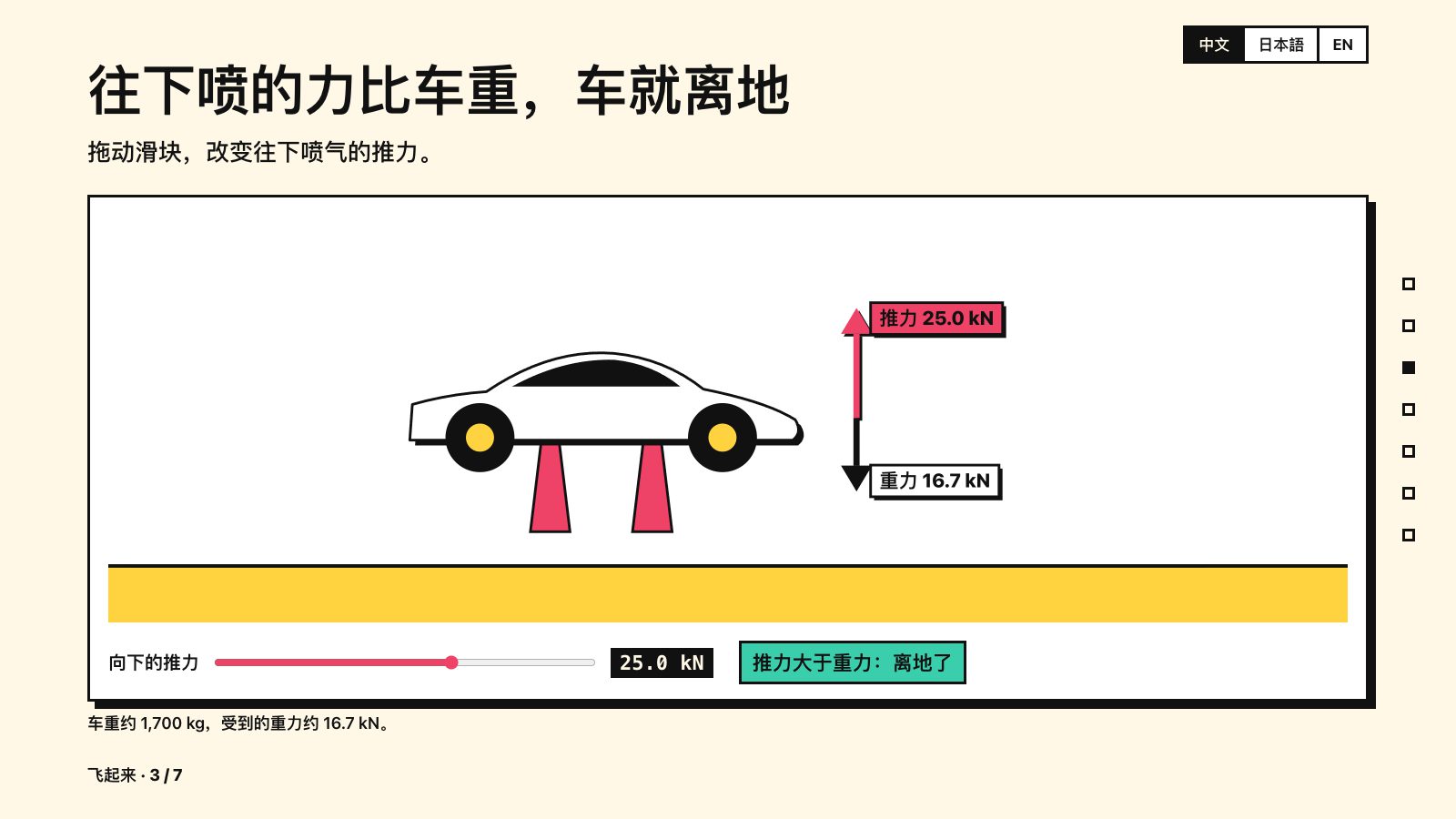
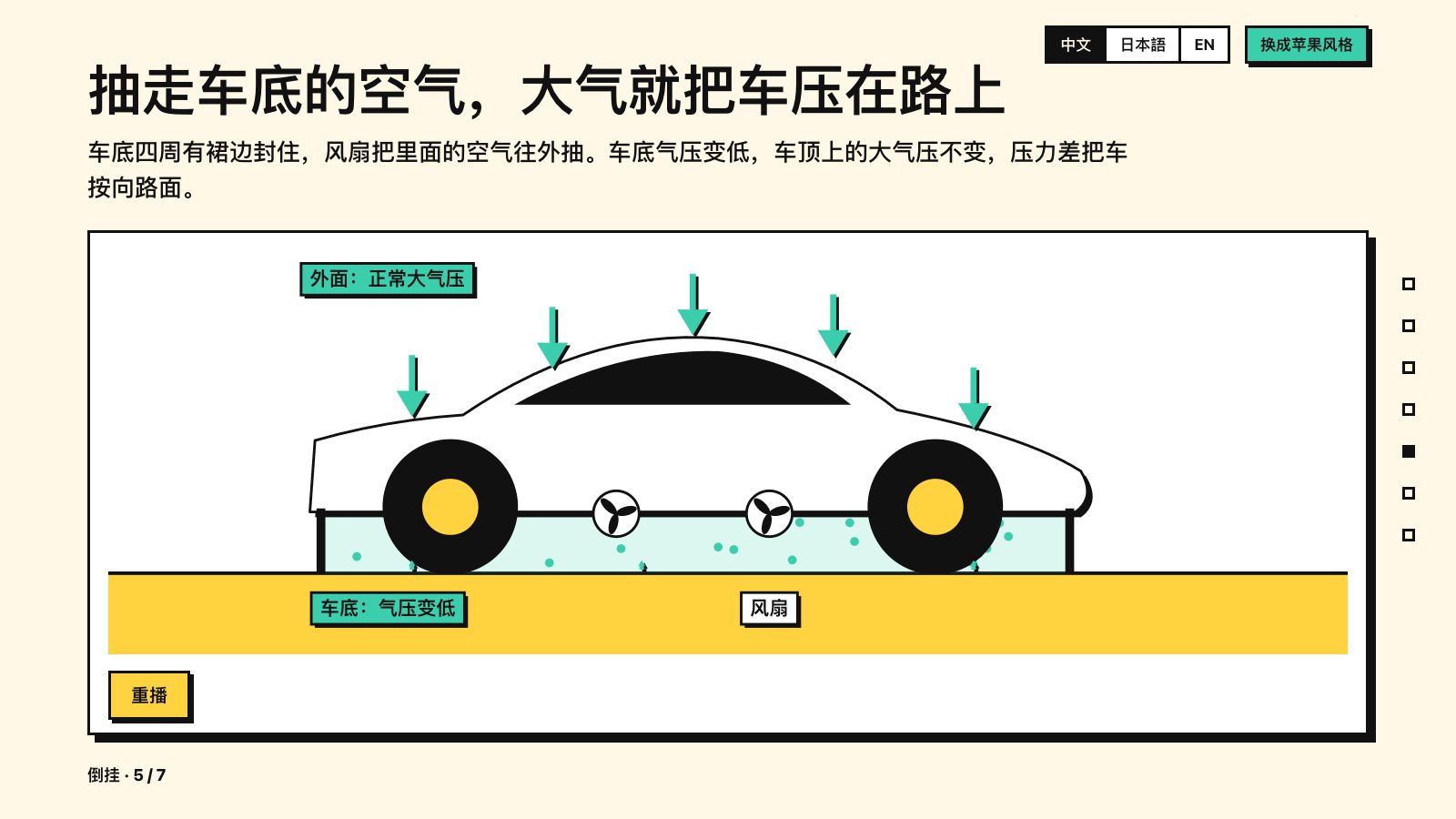
颜色含义全片不变:推力一直是红色,气压一直是青绿色,重力一直是黑色。第 3 页和第 6 页可以拖滑块,第 2、4、5 页的动画可以重播。电脑上看效果最好,手机请横过来。
第 5 步:逐页检查
AI 做的页面一定要一页一页看过,不能只看它说「已完成」。常见的问题有:文字和图重叠、标签压在线条上、动画最后一帧没停在正确的位置、字小到看不清。看到哪页有问题,把那页截图直接贴给 AI,说清楚第几页、哪个元素、改成什么样,比如「第 5 页的『外面:正常大气压』标签压在车身上了,挪到车顶上方」。一次只改一处,改完再看一眼。同时改好几处的话,经常修好一个又弄坏另一个。
如果你用的是能自己运行代码的 agent(比如 Claude Code),可以在提示词最后加一句:「完成后逐页截图,动画页截开头、中间、结尾三张,自己检查文字重叠和溢出,修好再给我。」它会先自查一遍,你再看的时候问题会少很多。
几个容易踩的坑
- 颜色要有固定含义。 比如这个例子里,推力箭头一直用红色,重力一直用黑色,大气压力一直用青绿色。全片不变,读者看到颜色就知道指的是什么。
- 滚轮一次翻好几页。 笔记本的触控板滑一下,会连续触发很多次翻页。提示词里写上「滚轮要防止一次翻多页」就能避免。
- 字越来越小。 AI 为了把内容塞进一页,会悄悄把字号缩小。所以要写明最小字号。
- 动画一直循环。 循环播放很分散注意力。写明「播一次就停,可重播」。
- 页数多了一次做不完。 页数多的时候,AI 一次输出可能写不完整(这是我的经验判断,不同工具上限不同)。可以先做前几页定下样式,再让它按同样的样式一章一章补。补的时候让它「只输出新增的那几页」,你自己粘进文件里。颜色、字体和翻页的代码不要让它每次重写,不然前后容易不一致。
- 原理讲错了要全部改。 讲稿里错一句,页面、动画、你自己的笔记都要跟着改。所以第 1 步的核对最省事。
交付前的 10 项自检
- 每页只有一个重点吗?标题能一句话说完吗?
- 颜色的含义全片一致吗?
- 有没有居中大标题、蓝紫渐变、三张等宽卡片这类模板感?
- 动画讲的是原理吗?能重播吗?最后一帧停稳了吗?
- 正文字号够大吗?
- 断网能打开吗?
- 滚轮会不会一次翻好几页?
- 每一页都亲眼看过了吗?
- 讲稿里的事实核对过了吗?
- 风格是你点名选的,还是 AI 的默认审美?
最后
这套做法里最花时间的是前两步:写讲稿和拆分镜。真正生成页面反而很快。如果你只想先试一下,可以直接用上面的提示词模板,换一个你熟悉的主题,先做 5 页看看效果。
本文用到的资料:
- VibeHub 设计风格:vibe-hub.org
- Prompt Motion 动效提示词合集:prompt-motion.com
- VibeHub「防止 AI 味儿」:vibe-hub.org/anti-ai-flavor